Cara mengatur AstroProxy dengan ixBrowser
Apa itu Astro?
Astro menyediakan infrastruktur proksi bertarget geografis yang kuat yang dirancang untuk pengumpulan data yang etis. Dengan mematuhi kebijakan KYC/AML, Astro dipercaya oleh perusahaan keuangan, agensi pemasaran media sosial (SMM) dan SEO, firma riset pasar, proyek e-commerce, dan banyak lagi. Astro menawarkan proksi residensial dan seluler berkualitas tinggi, serta IP pusat data (datacenter) yang masuk dalam daftar putih (whitelist).
Fitur utama Astro meliputi:
○Kumpulan lebih dari 2 juta proksi dari 100+ negara, dengan opsi rotasi yang memungkinkan Anda mengubah IP per permintaan, berdasarkan pengatur waktu, atau melalui tautan;
○Model penetapan harga yang fleksibel dan wajar, termasuk paket bayar sesuai pemakaian (pay-as-you-go) dan paket prabayar mulai dari 100 MB hingga 300 GB. Harga mulai dari $3,65 per GB;
○Uptime jaringan 99% dan kepatuhan penuh, dipastikan melalui pemeriksaan manual dan pemantauan berbasis AI;
○Dukungan untuk protokol HTTP(S) dan SOCKS5, yang dapat dipertukarkan dengan mulus dan kompatibel dengan VPN;
○Program rujukan RevShare yang menawarkan kesempatan kepada pengguna untuk mendapatkan penghasilan pasif;
○Berbagai macam metode pembayaran yang didukung, termasuk kartu kredit, dompet elektronik (e-wallet), dan mata uang kripto;
Jika Anda ingin tahu lebih banyak tentang Astro, klik di sini!
Bagaimana cara mengatur Astro dengan ixBrowser? (Kode kupon diskon 10% Astro “ixBrowser10”)
Langkah 1: daftar akun, unduh dan masuk ke ixBrowser;
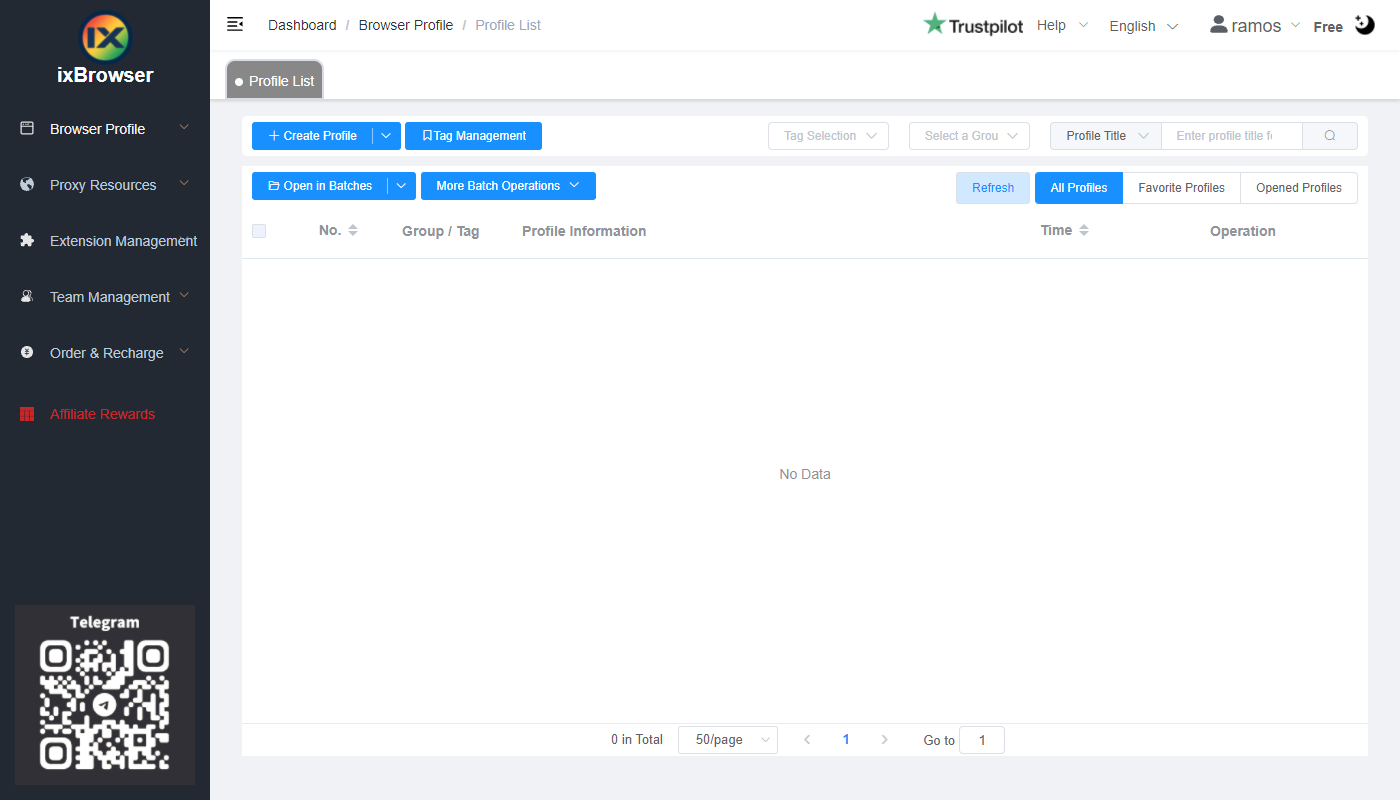
Langkah 2: klik “Create Profile”, pilih platform dan grup, masukkan judul profil, dan klik “Next Step”;

Langkah 3: sebelum kita mengonfigurasi proksi, kita perlu pergi ke dasbor Astro terlebih dahulu untuk mendapatkan info proksi;
Di dasbor, Anda perlu mengisi saldo terlebih dahulu; (Anda dapat memeriksa harga proksi Astro di sini)
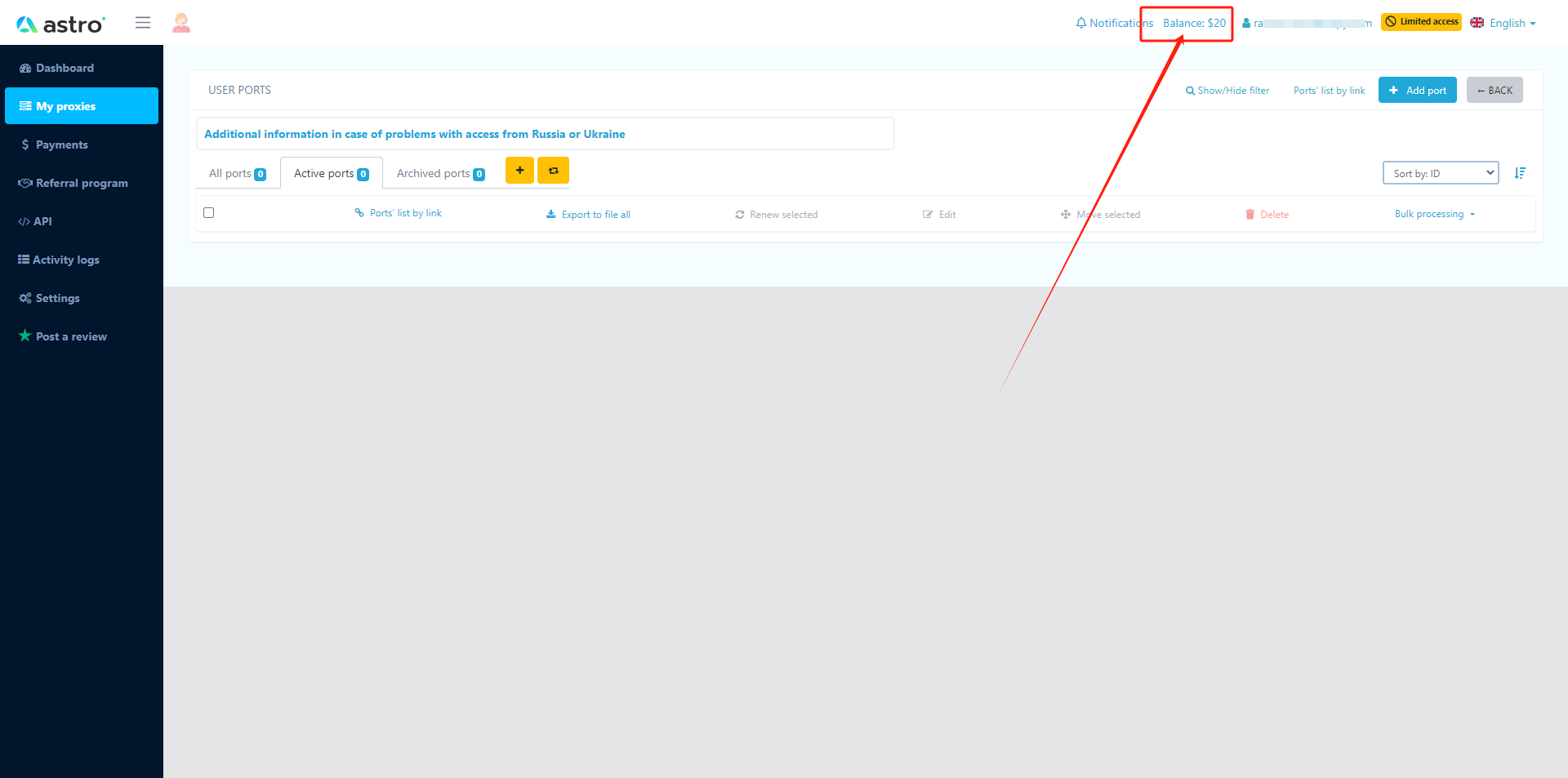
Kemudian, klik tombol "add port", pada halaman pop-up, atur opsi port sesuai kebutuhan Anda dan klik "save";

Saat halaman dimuat ulang, Anda akan melihat proksi yang Anda beli beserta informasinya di dalam daftar;

Langkah 4: sekarang, kembali ke ixBrowser, di halaman Proxy Configuration, pilih metode proksi ke “Custom”, dan pilih tipe proksi ke Socks5 (Anda juga dapat memilih HTTP(S), tergantung pada tipe koneksi yang Anda pilih di Astro)

Salin kredensial proksi dari Astro, dan tempelkan ke ixBrowser;


Klik deteksi proksi (proxy detection), setelah berhasil, Anda dapat mengklik tombol “Create” untuk menyelesaikan pembuatan profil (jika Anda ingin mengubah sidik jari/fingerprint, Anda dapat pergi ke halaman Fingerprint Configuration dan melakukan perubahan);

Langkah 5: di daftar proksi, cari profil yang baru saja Anda buat, klik tombol “Open”, dan Anda dapat mulai menggunakannya!
